



Как настроить энергопотребление ноутбука для долгой работы от батареи
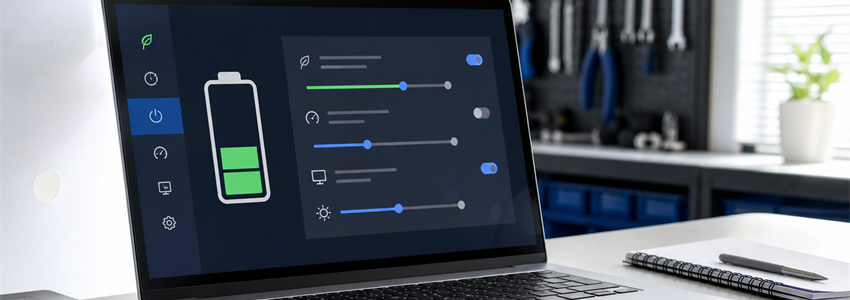
Когда ноутбук работает от аккумулятора, заряд всегда уходит быстрее, чем хотелось бы. Особенно это заметно в дороге, на встрече или в кафе, где розетки рядом может не быть. Хорошая новость в том, что часть расхода можно уменьшить обычными настройками Windows, без установки дополнительных программ.
Выберите экономичный режим питания
В Windows есть режимы питания, которые меняют баланс между скоростью работы и расходом заряда. Для документов, браузера, почты и видеосвязи максимальная производительность чаще всего не нужна.
Что сделать:
- Нажмите на значок батареи на панели задач.
- Откройте "Питание и аккумулятор".
- В разделе "Режим питания" выберите "Максимальная энергоэффективность" или похожий экономичный вариант.
- Включите "Экономию заряда", особенно если до зарядки еще далеко.
Такой режим может немного ограничить пиковую производительность процессора и видеочипа, зато ноутбук будет меньше греться и дольше работать от батареи.
Уменьшите расход экрана
Экран обычно забирает большую часть энергии. Поэтому настройки дисплея дают самый быстрый эффект.
Что можно сделать:
- Уменьшите яркость до комфортного уровня. Часто достаточно 40-60%.
- Если у ноутбука экран 120 Гц, 144 Гц или выше, при работе от батареи можно переключиться на 60 Гц.
- Проверьте автоматическую регулировку яркости, если ноутбук ее поддерживает.
- Установите короткое время отключения экрана при простое.
Путь в Windows 11: Параметры > Система > Дисплей > Расширенный дисплей. Там можно выбрать частоту обновления экрана.
Проверьте автозагрузку
Многие программы запускаются вместе с Windows и продолжают работать в фоне. Это могут быть мессенджеры, облачные сервисы, игровые лаунчеры, программы Adobe и другие утилиты.
Как проверить:
- Нажмите Ctrl + Shift + Esc.
- Откройте вкладку "Автозагрузка приложений".
- Отключите то, что не нужно сразу после включения ноутбука.
Не отключайте системные службы, драйверы, антивирус и программы, назначение которых вам непонятно. Лучше убрать только очевидно лишние приложения.
Посмотрите, какие программы расходуют батарею
В Windows можно посмотреть, какие приложения активнее всего расходуют заряд.
Откройте: Параметры > Система > Питание и аккумулятор > Использование батареи.
Если какое-то приложение постоянно находится вверху списка, проверьте его настройки. Например, можно отключить автозапуск, синхронизацию в фоне или закрывать программу, когда она не нужна.
Настройте браузер
Браузер часто становится главным потребителем энергии, особенно если открыто много вкладок.
Что поможет:
- Закрывайте лишние вкладки.
- Отключайте тяжелые страницы с видео, картами и онлайн-сервисами, если они не нужны.
- Включите режим энергосбережения в браузере, если он есть.
- Используйте "спящие вкладки" в Microsoft Edge или похожие функции в других браузерах.
Это особенно полезно на ноутбуках с небольшим объемом оперативной памяти.
Отключайте лишние устройства
Некоторые функции можно выключать, когда они не используются:
- Bluetooth, если не подключены мышь, наушники или клавиатура.
- Подсветку клавиатуры или уменьшить ее яркость.
- Внешние устройства, которые питаются от USB.
- Мобильную точку доступа, если она случайно включена.
Каждый пункт сам по себе может дать небольшой эффект, но вместе они помогают заметно продлить работу от аккумулятора.
Настройте сон и спящий режим
Если ноутбук лежит без дела, он не должен долго держать включенный экран и активную систему.
Рекомендуемые настройки при работе от батареи:
- Отключать экран через 2-5 минут простоя.
- Переводить ноутбук в сон через 10-15 минут.
- Использовать спящий режим, если ноутбук долго лежит в сумке.
Это помогает не потерять заряд за время, пока ноутбук просто закрыт и не используется.
Что еще важно
Если батарея стала садиться намного быстрее, чем раньше, дело может быть не только в настройках. На автономность влияет износ аккумулятора, температура, состояние системы, обновления Windows, драйверы и даже пыль внутри ноутбука.
Если ноутбук быстро разряжается, сильно греется или выключается при нормальном проценте заряда, лучше проверить состояние батареи и системы. Иногда простая настройка помогает, но иногда аккумулятор уже требует диагностики или замены.
Правильные настройки питания занимают несколько минут, но могут заметно продлить работу ноутбука от одного заряда. Начните с яркости экрана, экономичного режима питания и автозагрузки - обычно именно эти пункты дают самый быстрый результат.